
Bihar Smart PDS 2.0 Update 2026: नया राशन कार्ड ऑनलाइन कैसे बनाएं? जानें पूरी प्रक्रिया
Home Bihar Ration Card Updates Bihar Smart PDS 2.0 Update 2026: नया राशन कार्ड ऑनलाइन कैसे बनाएं? जानें पूरी प्रक्रिया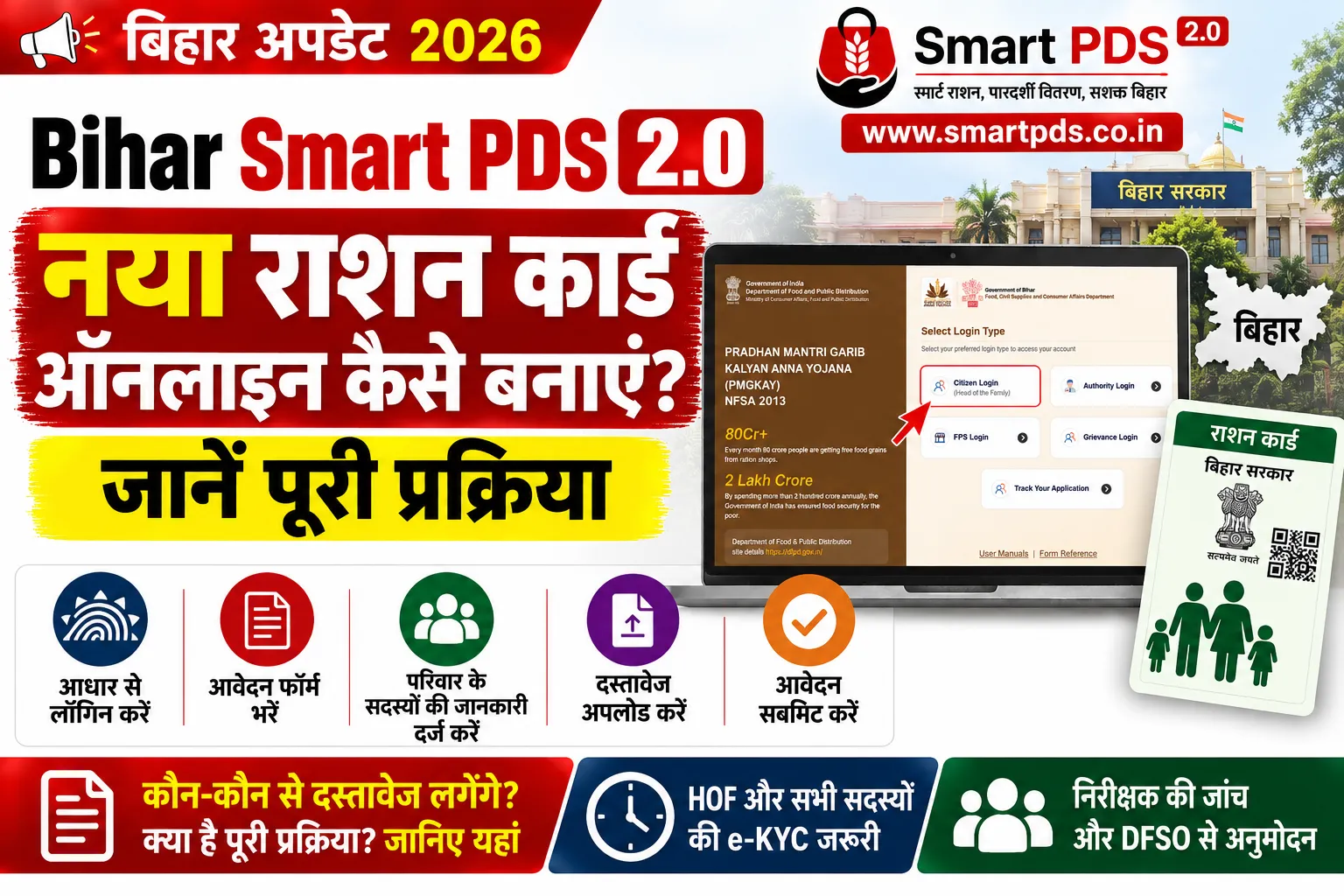 Published on Sep 19, 2026
Bihar Smart PDS 2.0 Update 2026: नया राशन कार्ड ऑनलाइन कैसे बनाएं? जानें पूरी प्रक्रिया
अगर आपके पास अभी कोई राशन कार्ड नहीं है और आप Bihar Smart PDS 2.0 के माध्यम से नया राशन कार्ड बनाना चाहते हैं, तो इसके लिए Smart PDS में New Ration Card Registration की सुविधा दी गई है।
Bihar Smart PDS 2.0 के माध्यम से नया राशन कार्ड बनाने की प्रक्रिया में पहले Citizen Login करना होता है। इसके बाद HOF यानी Head of the Family की जानकारी, परिवार के सदस्यों की जानकारी, पता, गैस और बैंक से संबंधित details, nominee, पसंदीदा FPS और अन्य जरूरी जानकारी भरकर आवेदन submit किया जाता है।
आवेदन submit होने के बाद HOF और सभी family members का e-KYC, Inspector Verification और DFSO Approval की प्रक्रिया पूरी होती है। Approval के बाद नया राशन कार्ड generate किया जाता है और उसे online देखा तथा download किया जा सकता है।
इस लेख में आपको इसी पूरी प्रक्रिया को आसान भाषा में step-by-step बताया गया है।
⭐ नया राशन कार्ड बनवाने के लिए क्या करना होगा?
Smart PDS में नया राशन कार्ड बनाने के लिए नागरिक को Citizen Login के माध्यम से आवेदन शुरू करना होता है।
जिन नागरिकों के पास पहले से राशन कार्ड नहीं है, वे Aadhaar के माध्यम से login करके नया राशन कार्ड बनाने की प्रक्रिया शुरू कर सकते हैं।
आवेदन में मुख्य रूप से परिवार के मुखिया और परिवार के सदस्यों की जानकारी भरनी होती है। इसके अलावा address proof और family photograph भी जरूरी हैं।
⭐ Bihar Smart PDS 2.0 से नया राशन कार्ड कैसे बनाएं?
नीचे Bihar Smart PDS 2.0 के अनुसार पूरी प्रक्रिया दी गई है।
पहला चरण: Bihar Smart PDS 2.0 की आधिकारिक वेबसाइट खोलें
सबसे पहले अपने मोबाइल, डेस्कटॉप या लैपटॉप में Bihar Smart PDS 2.0 की आधिकारिक वेबसाइट खोलें:
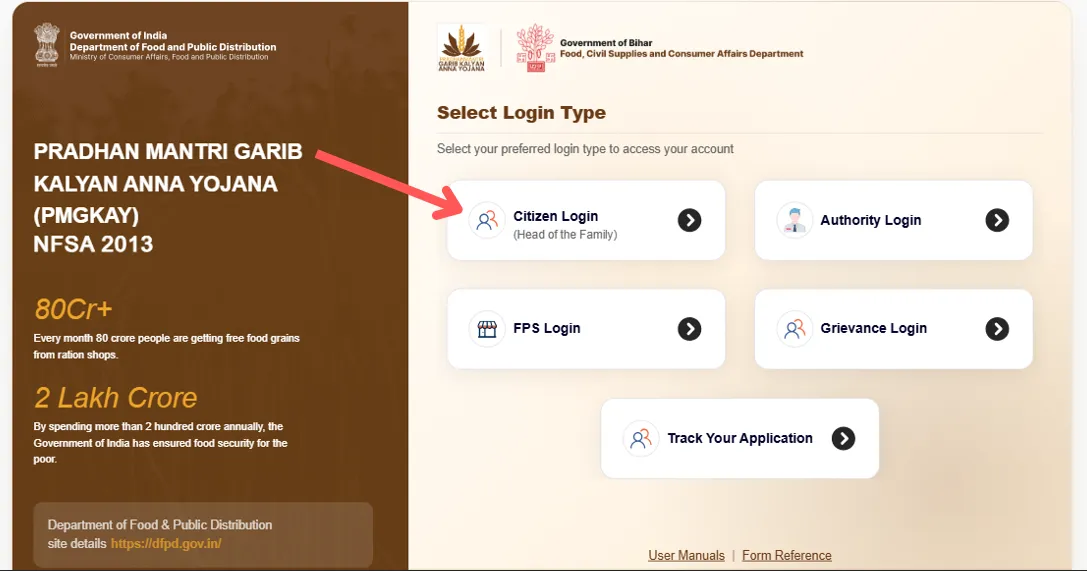
वेबसाइट खुलने के बाद Citizen Login पर क्लिक करें।
नया राशन कार्ड बनाने के लिए Smart PDS में Citizen Login के माध्यम से application में प्रवेश करना होता है।
दूसरा चरण: Citizen Login करें
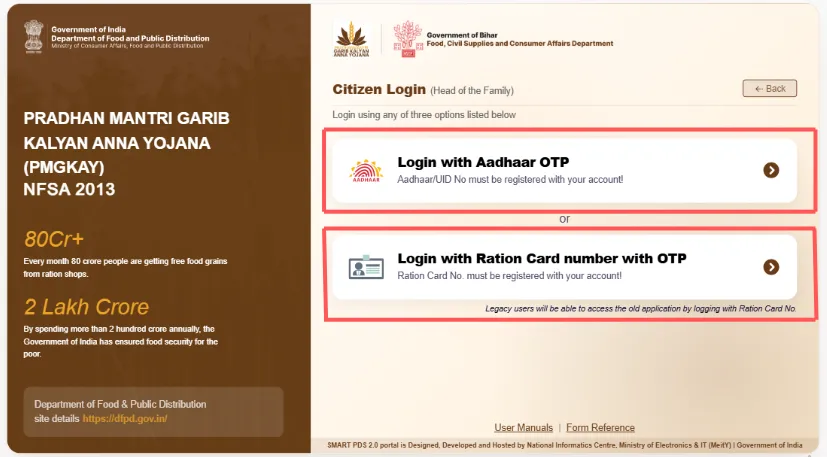
Citizen Login पर जाने के बाद आपके सामने Citizen Login (Head of the Family) का login page दिखाई देगा। इस page पर वर्तमान में दो login options उपलब्ध हैं:
-
Login with Aadhaar OTP – Aadhaar/UID नंबर के माध्यम से OTP से login करें।
-
Login with Ration Card number with OTP – Ration Card नंबर और OTP के माध्यम से login करें।
अगर आप नया राशन कार्ड बनवाने के लिए आवेदन कर रहे हैं और आपके पास पहले से राशन कार्ड नहीं है, तो आपको “Login with Aadhaar OTP” वाले विकल्प पर क्लिक करके Aadhaar के माध्यम से login करना है।
महत्वपूर्ण: Aadhaar/UID नंबर आपके account में registered होना चाहिए। Aadhaar से login करने के लिए Login with Aadhaar OTP विकल्प चुनें।
इसके बाद Aadhaar नंबर दर्ज करके OTP प्राप्त करें और OTP verification पूरा करके Citizen Dashboard में login करें।
तीसरा चरण: 12 अंकों का Aadhaar Number दर्ज करें
New Ration Card Registration के लिए Aadhaar login चुनने के बाद अपना 12-digit Aadhaar Number दर्ज करें।
इसके बाद दिए गए Captcha को भरें और Generate OTP पर क्लिक करें।
चौथा चरण: Aadhaar से जुड़े मोबाइल पर आया OTP डालें
अब आपके Aadhaar से linked mobile number पर 6-digit OTP प्राप्त होगा।
उस OTP को दिए गए स्थान पर दर्ज करें और Verify and Login पर क्लिक करें।
पांचवां चरण: Apply New Ration Card पर क्लिक करें
Login करने के बाद आप Smart PDS के home page/dashboard पर पहुंचेंगे।
यहां Apply New Ration Card का option दिखाई देगा। नया राशन कार्ड आवेदन शुरू करने के लिए इसी option पर क्लिक करें।
छठा चरण: जरूरी Documents की जानकारी देखें
Apply New Ration Card पर क्लिक करने के बाद required documents से संबंधित एक notification/pop-up दिखाई देगा।
Application भरने के लिए Address Proof और Family Photograph की आवश्यकता होगी।
जानकारी देखने के बाद Proceed पर क्लिक करके आगे बढ़ें।
⭐ HOF Details कैसे भरें?
सातवां चरण: Head of the Family की Personal Details भरें
अब New Ration Card का application form खुलेगा।
सबसे पहले HOF यानी Head of the Family की details भरनी होंगी।
HOF (Head of the Family): परिवार की सबसे उम्रदराज वयस्क महिला को HOF के रूप में दर्ज करें।
इस section में HOF की personal details भरें और photograph upload करें।
Photograph: फोटो JPEG या PNG format में होनी चाहिए और उसका size 5 MB से कम होना चाहिए।
आठवां चरण: HOF का Mobile Number Verify करें
अब HOF की mobile details भरनी होंगी।
इसके लिए:
-
Mobile Number दर्ज करें।
-
Generate OTP पर क्लिक करें।
-
प्राप्त OTP दर्ज करें।
-
Verify पर क्लिक करें।
इससे mobile number verification की प्रक्रिया पूरी होगी।
नौवां चरण: HOF की Occupation और PAN Details भरें
अब HOF की Occupation Details भरें।
इसके बाद PAN Card की availability से संबंधित option दिया जाता है।
अगर PAN Card उपलब्ध है तो Yes select करके PAN Card Number दर्ज करें।
दसवां चरण: HOF की General Details और MGNREGA Details भरें
अब HOF की General Details भरनी होंगी।
अगर HOF MGNREGA के तहत employed हैं तो Yes select करके:
-
MGNREGA ID
-
EPIC No. यानी Voter ID Number
दर्ज करना होगा।
अगर MGNREGA employment नहीं है तो No select करें।
ग्यारहवां चरण: HOF की Critical Illness Details भरें
अब Critical Illness से संबंधित जानकारी भरनी होगी।
अगर HOF को कोई critical illness है, जैसे:
-
Stroke
-
Kidney Disease
-
Heart Attack
तो Yes select करें।
इसके बाद:
-
Illness Type
-
बीमारी से पीड़ित होने का Year
-
Supporting Certificate
से संबंधित जानकारी/document देना होगा।
अगर ऐसी कोई critical illness नहीं है तो No select करें।
बारहवां चरण: HOF की Disability Details भरें
इसके बाद HOF की Disability Details भरनी होंगी।
अगर disability है तो Yes select करके:
-
Disability Percentage
-
Disability Type
-
Disability होने का Year
-
Supporting Certificate
से संबंधित जानकारी देनी होगी।
दिव्यांगता प्रतिशत: यदि आप दिव्यांग हैं, तो अपनी दिव्यांगता का प्रतिशत 0 से 100% के बीच दर्ज करें।
Supporting Certificate: दिव्यांगता से संबंधित CMO द्वारा जारी प्रमाण पत्र अपलोड करें।
Document format:
-
PDF
-
PNG
-
JPEG
और size 5 MB से कम होना चाहिए।
⭐ Single Member या Non-Single Member Family चुनें
तेरहवां चरण: Family Type Select करें
HOF details भरने के बाद family card type से संबंधित option आता है।
यहां आपको:
Single Member Family
या
Non-Single Member Family
में से उचित option चुनना होगा।
यदि पूरे परिवार में केवल 1 beneficiary है तो Single Member Family select करना है। यदि beneficiaries की संख्या 1 से अधिक है तो Non-Single Member Family select करना है।
Details save करने के बाद Next पर क्लिक करें।
⭐ Address Details कैसे भरें?
चौदहवां चरण: Permanent Address दर्ज करें
अब application का Address Details section खुलेगा।
यहां Permanent Residence Address की जानकारी भरनी होगी।
सबसे पहले address का type चुनें:
-
Urban
-
Rural
इसके बाद चुने गए address type के अनुसार आवश्यक fields भरें।
पंद्रहवां चरण: Present Address भरें
अब Present Residence Address की जानकारी भरनी होगी।
अगर आपका present address और permanent address एक ही है, तो Same as Permanent Address option select करें।
ऐसा करने पर details automatically fill हो जाएंगी।
अगर दोनों addresses अलग हैं, तो present residence की अलग जानकारी दर्ज करनी होगी।
सोलहवां चरण: Address Details Save करके Next करें
सभी जरूरी address details भरने के बाद Save पर क्लिक करें।
Details successfully save होने के बाद आने वाले confirmation के बाद Next पर क्लिक करके आगे बढ़ें।
⭐ Family Members की Details कैसे जोड़ें?
सत्रहवां चरण: Add Additional Member पर क्लिक करें
अब आप Members section में पहुंचेंगे।
यहां परिवार के अन्य सदस्यों की जानकारी एक-एक करके जोड़नी होगी।
इसके लिए Add Additional Member पर क्लिक करें।
अठारहवां चरण: Member की Personal Details भरें
अब नए family member की personal details भरें।
इसके बाद member का photograph upload करें और HOF के साथ उसका Relationship select करें।
Member Photograph: सदस्य की फोटो JPEG या PNG format में होनी चाहिए और उसका size 5 MB से कम होना चाहिए।
उन्नीसवां चरण: Member का Mobile Number Verify करें
Family member की mobile details भरते समय:
-
Phone Number दर्ज करें।
-
Generate OTP पर क्लिक करें।
-
OTP दर्ज करें।
-
Verify पर क्लिक करें।
इससे member का mobile verification पूरा होगा।
बीसवां चरण: Member की Occupation और PAN Details भरें
अब family member की Occupation Details भरें।
इसके बाद PAN Card availability check करें।
अगर PAN Card उपलब्ध है तो Yes select करके PAN Card Number दर्ज करें।
इक्कीसवां चरण: Member की MGNREGA और Critical Illness Details भरें
अब member की General Details भरें।
अगर member MGNREGA के तहत employed है तो Yes select करके:
-
MGNREGA ID
-
EPIC No. यानी Voter ID Number
दर्ज करना होगा।
अगर MGNREGA employment नहीं है तो No select करें।
इसके बाद Critical Illness details भरें।
अगर member को stroke, kidney disease, heart attack आदि जैसी critical illness है तो Yes select करें और illness type, year तथा supporting certificate की जानकारी दें।
अगर critical illness नहीं है तो No select करें।
बाईसवां चरण: Member की Disability Details भरें
अब family member की disability details भरें।
अगर disability है तो:
-
Disability Yes select करें।
-
Percentage 0–100% दर्ज करें।
-
Disability Type चुनें।
-
Disability का Year दर्ज करें।
-
Supporting Certificate upload करें।
अगर disability नहीं है तो No select करें।
Supporting Certificate: यदि दिव्यांगता का प्रमाण पत्र अपलोड करना है, तो CMO द्वारा जारी प्रमाण पत्र अपलोड करें। यह PDF, PNG या JPEG format में होना चाहिए और file का size 5 MB से कम होना चाहिए।
तेईसवां चरण: Member Details Save करें
Member की सभी जानकारी भरने के बाद details को verify करें और Save पर क्लिक करें।
इसके बाद Next पर क्लिक करके आगे बढ़ें।
चौबीसवां चरण: जरूरत के अनुसार अन्य Members जोड़ें
Save करने के बाद जो नया member आपने जोड़ा है, उसकी details member list में दिखाई देंगी।
अगर परिवार में और सदस्य जोड़ने हैं तो Add Additional New Member option का इस्तेमाल किया जा सकता है।
Member list में आपके द्वारा जोड़े गए सभी members दिखाई देंगे।
⭐ Gas और Bank Details कैसे भरें?
पच्चीसवां चरण: Gas Connection Details भरें
अब Common Details section में जाना होगा।
यहां Gas Connection Details भरने का option दिया गया है।
अगर active gas connection है तो Yes select करें और उपलब्ध जानकारी दर्ज करें, जैसे:
-
Consumer Number
-
Company Name
-
Agency Name
-
Number of Cylinders
अगर gas connection नहीं है तो संबंधित option में No select करें।
इसके बाद Bank Details भरनी होंगी।
⭐ Nominee की जानकारी और FPS Shop Select करें
छब्बीसवां चरण: Nominee का विकल्प चुनें
अगर HOF किसी कारण से राशन लेने में सक्षम नहीं है, जैसे:
-
Old Age
-
Disability
-
अन्य कारण
तो किसी nominee को राशन लेने के लिए designate किया जा सकता है।
Nominee की सुविधा: यदि HOF उम्रदराज होने, दिव्यांगता या किसी अन्य कारण से स्वयं राशन लेने में सक्षम नहीं है, तो वह एक Nominee को नामित कर सकता है। Nominee उसी राशन कार्ड का सदस्य नहीं होना चाहिए।
अगर nominee रखना है तो Yes select करें। Nominee के लिए e-KYC mandatory बताया गया है।
अगर nominee की जरूरत नहीं है तो No select करें।
सत्ताईसवां चरण: 2 Preferred FPS Shops चुनें
अब आपको उन 2 Fair Price Shops (FPS) को select करना होगा, जहां से आप राशन उठाना चाहते हैं।
अब Preferred FPS Shops: आवेदन के दौरान अपनी पसंद की 2 Fair Price Shops (FPS) का चयन करें।
⭐ NSFA Criteria और Documents
अट्ठाईसवां चरण: NSFA Criteria Details भरें
अब application में NSFA Criteria Details से संबंधित section आएगा।
यहां required information भरें और NSFA Criteria के लिए Yes/No select करें।
इसी section में:
-
Family Photograph
-
Address Proof
upload करना होगा।
Address Proof: आवेदन के दौरान Aadhaar Card, Voter ID Card, Passport आदि में से मान्य address proof अपलोड करें, जो राज्य के निर्धारित guidelines के अनुसार स्वीकार्य हो।
सारी जानकारी भरने के बाद Save and Next पर क्लिक करें।
⭐ आवेदन का Preview और Submit कैसे करें?
उनतीसवां चरण: पूरी Application को Preview करें
अब आपके द्वारा भरी गई application details को final submission से पहले check किया जा सकता है।
अब इस stage पर आप:
-
Application को preview कर सकते हैं।
-
जरूरत पड़ने पर वापस जाकर edit कर सकते हैं।
-
Details save कर सकते हैं।
-
Application submit कर सकते हैं।
इसलिए submit करने से पहले सभी details को ध्यान से verify कर लेना जरूरी है।
तीसवां चरण: New Ration Card Application Submit करें
सभी जानकारी सही होने के बाद application को Save and Submit करें।
Application submit होने के बाद इसकी processing आगे verification और approval के लिए जाती है।
⭐ Application Submit करने के बाद क्या होगा?
New Ration Card application submit होने के बाद process केवल form submission पर समाप्त नहीं होता।
Bihar Smart PDS 2.0 के अनुसार application की आगे की प्रक्रिया इस प्रकार है:
New RC Application Submitted
↓
HOF और सभी Members का e-KYC
↓
Inspector Verification
↓
DFSO Approval
↓
New Ration Card Generated
इकतीसवां चरण: HOF और सभी Members का e-KYC करें
Application submit करने के बाद HOF और सभी family members का e-KYC करना जरूरी है।
e-KYC आप 2 तारिके से
-
Mera e-KYC App
-
Nearest FPS Shop
कर सकते हैं।
⭐ New Ration Card Application Status कैसे Check करें?
बत्तीसवां चरण: Application Status देखें
Application submit करने के बाद Citizen Dashboard से application status check किया जा सकता है।
Status देखने के लिए:
-
Citizen Dashboard पर वापस जाने का option
-
Application status check करने का option
-
Filled application का preview
दिया गया है।
Status में यह भी देखा जा सकता है कि application ने कौन सा step पूरा कर लिया है और वर्तमान में किस stage पर pending है।
उदाहरण के तौर पर application Inspector Verification के लिए pending हो सकती है।
अगर Inspector की तरफ से कोई query आती है तो उसे भी status section में देखा जा सकता है।
⭐ Inspector Verification के बाद क्या होगा?
तैंतीसवां चरण: Inspector Verification
e-KYC के बाद application Inspector Verification के stage में जाती है।
Inspector द्वारा verification complete होने के बाद application का status आगे DFSO के पास चला जाता है।
Inspector verification के बाद status Pending with DFSO में बदलता है।
चौंतीसवां चरण: DFSO Approval
इसके बाद application DFSO Approval के लिए जाती है।
DFSO से approval मिलने के बाद नया राशन कार्ड approved और generated हो जाता है। इसी stage पर scheme और FPS shop details भी check की जा सकती हैं।
⭐ New Ration Card Number कैसे देखें?
पैंतीसवां चरण: RC Number Generated होने के बाद Details खोलें
Approval के बाद RC Number Generate होता है।
⭐ नया राशन कार्ड Download कैसे करें?
छत्तीसवां चरण: Ration Card Details खोलें
RC Number generate होने के बाद राशन कार्ड की details को online देखा जा सकता है।
सैंतीसवां चरण: New Ration Card Download करें
अब download option पर क्लिक करके नया राशन कार्ड download किया जा सकता है।
अड़तीसवां चरण: Ration Card की Copy प्राप्त करें
अंतिम stage में generated राशन कार्ड की download copy प्राप्त की जा सकती है।
इस प्रकार New Ration Card Registration की पूरी online प्रक्रिया पूरी हो जाती है।
⭐ Bihar Smart PDS New Ration Card की पूरी प्रक्रिया एक नजर में
Bihar Smart PDS 2.0 Website
↓
Citizen Login
↓
Aadhaar Login
↓
Aadhaar OTP Verification
↓
Apply New Ration Card
↓
Required Documents Check
↓
HOF Personal Details
↓
Mobile Verification
↓
Occupation & PAN Details
↓
MGNREGA Details
↓
Critical Illness Details
↓
Disability Details
↓
Single/Non-Single Member Family Select
↓
Permanent & Present Address
↓
Family Members Add करें
↓
Member Details & Verification
↓
Gas & Bank Details
↓
Nominee Details
↓
2 Preferred FPS Select करें
↓
NSFA Criteria & Documents
↓
Preview & Save
↓
Application Submit
↓
HOF & All Members e-KYC
↓
Inspector Verification
↓
DFSO Approval
↓
New Ration Card Generated
↓
RC Number Check करें
↓
New Ration Card Download करें
❓ FAQ: Bihar Smart PDS New Ration Card से जुड़े सवाल
1. Bihar Smart PDS से नया राशन कार्ड बनाया जा सकता है?
हां, New Ration Card Registration के लिए Smart PDS पर online application की पूरी प्रक्रिया दी गई है।
2. New Ration Card बनाने के लिए login कैसे करना होता है?
नया राशन कार्ड बनाने वाला citizen Aadhaar के माध्यम से Citizen Login करके application शुरू कर सकता है।
3. Aadhaar Login में OTP कहां आता है?
Aadhaar Number दर्ज करने और Generate OTP करने के बाद Aadhaar से linked mobile number पर 6-digit OTP प्राप्त होता है।
4. New Ration Card application में HOF कौन होता है?
New Ration Card application में HOF यानी Head of the Family eldest adult female (household) होता है।
5. क्या परिवार के अन्य सदस्यों को भी application में जोड़ना होता है?
हां। Members section में Add Additional Member के माध्यम से family members को एक-एक करके add किया जाता है।
6. क्या New Ration Card में Nominee की सुविधा है?
हां। Nominee select करने का option दिया गया है। Nominee रखने पर उसकी e-KYC mandatory बताई गई है।
⭐ निष्कर्ष
Bihar Smart PDS 2.0 के माध्यम से नया राशन कार्ड बनाने की प्रक्रिया कई चरणों में पूरी होती है। शुरुआत Citizen Login और Aadhaar OTP verification से होती है। इसके बाद HOF की जानकारी, परिवार के सदस्यों की details, address, gas और bank information, nominee, preferred FPS और NSFA criteria से संबंधित जानकारी भरनी होती है।
Application submit करने के बाद HOF और सभी family members का e-KYC, फिर Inspector Verification और DFSO Approval की प्रक्रिया पूरी होती है। Approval के बाद New Ration Card Number generate होता है और राशन कार्ड की details को online view करके download किया जा सकता है।