
Bihar Smart PDS 2.0: राशन कार्ड में परिवार के नए सदस्य का नाम कैसे जोड़ें? जानें पूरी प्रक्रिया
Home Bihar Ration Card Updates Bihar Smart PDS 2.0: राशन कार्ड में परिवार के नए सदस्य का नाम कैसे जोड़ें? जानें पूरी प्रक्रिया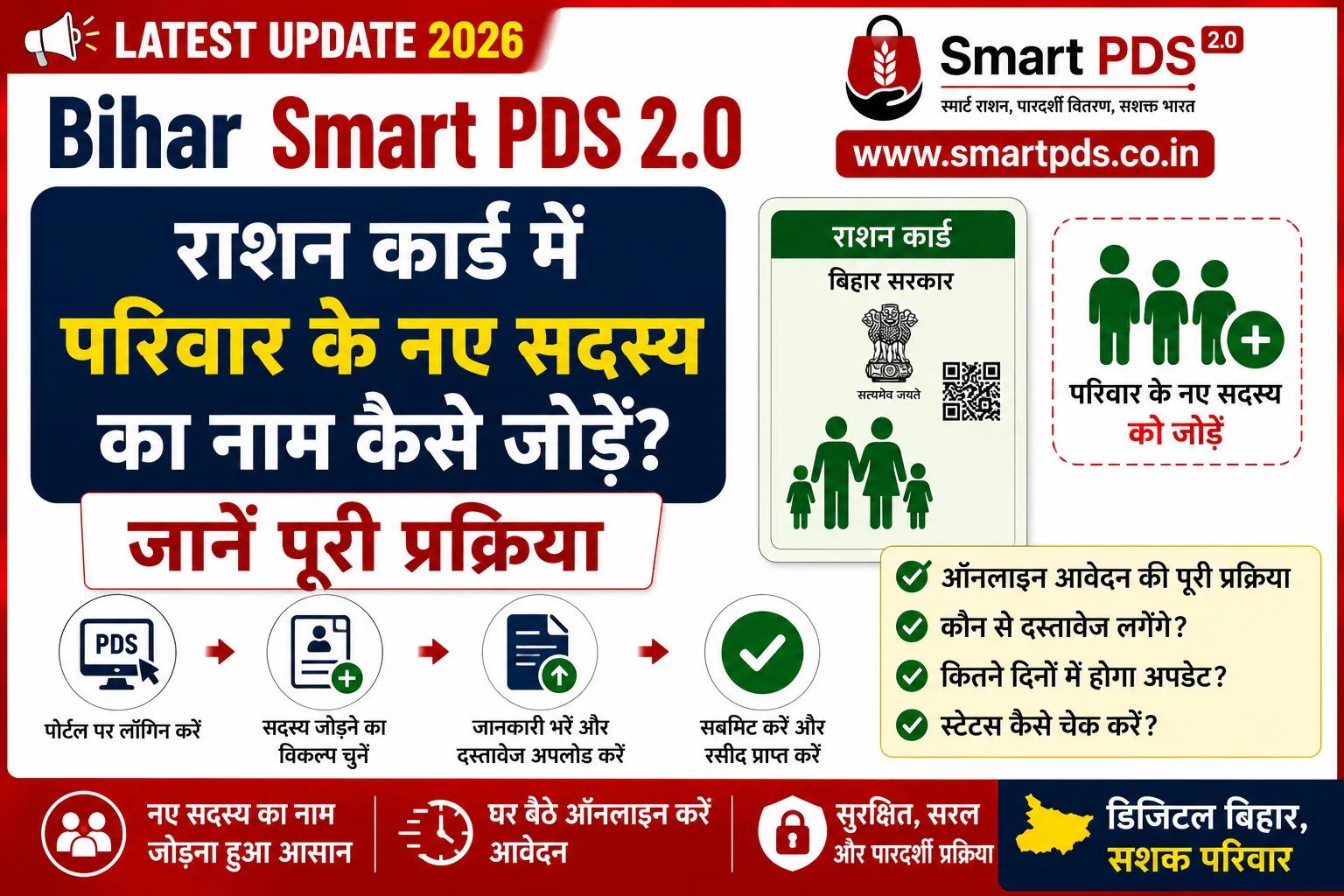 Published on Sep 02, 2026
Bihar Smart PDS 2.0: राशन कार्ड में परिवार के नए सदस्य का नाम कैसे जोड़ें? जानें पूरी प्रक्रिया
Bihar Ration Card Update 2026: अगर आपके परिवार में कोई नया सदस्य जुड़ा है और उसका नाम राशन कार्ड में शामिल करना है, तो अब Smart PDS के माध्यम से सदस्य जोड़ने की प्रक्रिया ऑनलाइन पूरी की जा सकती है। इसके लिए राशन कार्ड धारक को पहले Citizen Login करना होगा और उसके बाद Add Member विकल्प के जरिए नए सदस्य की जानकारी दर्ज करनी होगी।
Smart PDS की प्रक्रिया में केवल सदस्य की सामान्य जानकारी ही नहीं, बल्कि फोटो, परिवार से संबंध, रोजगार, दिव्यांगता या अन्य जरूरी विवरण भी दर्ज करने का विकल्प दिया गया है। आवेदन जमा होने के बाद नए सदस्य का e-KYC कराया जाता है। इसके बाद आवेदन सत्यापन और स्वीकृति की प्रक्रिया से गुजरता है।
राशन कार्ड में सदस्य जोड़ने के लिए क्या करना होगा?
बिहार Smart PDS पर परिवार के नए सदस्य को जोड़ने के लिए आपको अपने राशन कार्ड से संबंधित Citizen Login करना होगा। लॉगिन के बाद Citizen Dashboard में राशन कार्ड की जानकारी दिखाई देती है और वहीं से Add Member की सुविधा खोली जा सकती है।
पहला चरण: Bihar Smart PDS 2.0 की आधिकारिक वेबसाइट खोलें
सबसे पहले अपने मोबाइल, डेस्कटॉप या लैपटॉप में Bihar Smart PDS 2.0 की आधिकारिक वेबसाइट खोलें:
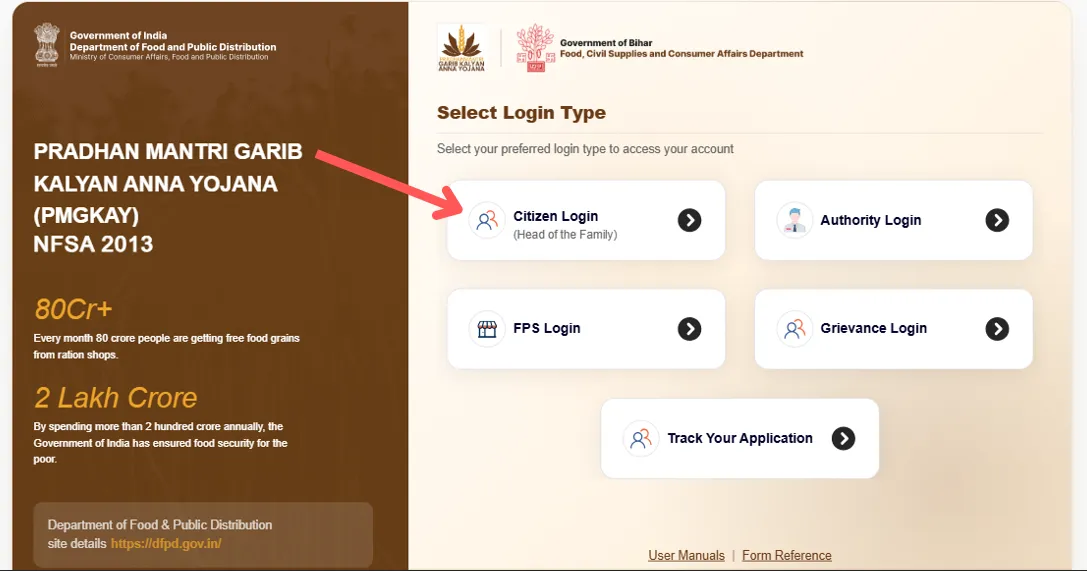
वेबसाइट खुलने के बाद Citizen Login (Head of the Family) विकल्प पर क्लिक करें। इसके बाद Login करने के लिए स्क्रीन पर दो विकल्प दिखाई देंगे:
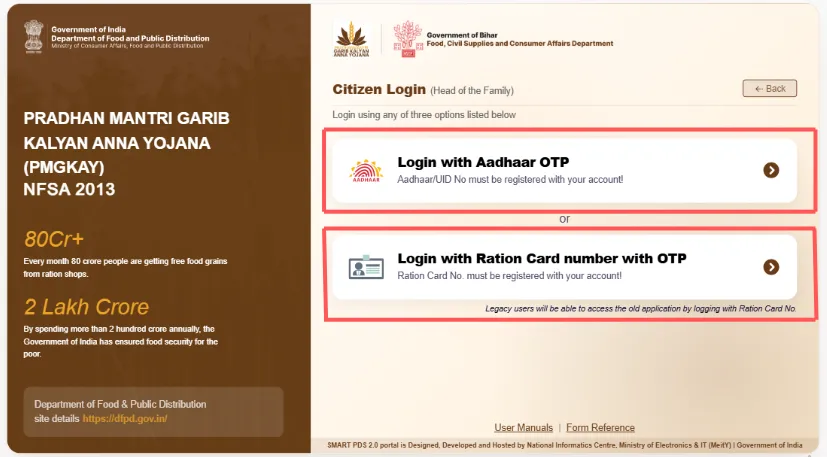
- Login with Aadhaar OTP: अपना Aadhaar/UID Number दर्ज करें। Aadhaar Number आपके account में registered होना चाहिए। इसके बाद registered mobile number पर प्राप्त OTP से login करें।
- Login with Ration Card Number with OTP: अपना Ration Card Number दर्ज करें। Ration Card Number आपके account में registered होना चाहिए। इसके बाद OTP डालकर login करें।
दूसरा चरण: राशन कार्ड की जानकारी देखें
लॉगिन करने के बाद Citizen Dashboard खुलेगा। यहां आपके राशन कार्ड से जुड़ी जानकारी दिखाई देगी।
सबसे पहले अपने मौजूदा राशन कार्ड के सदस्यों की जानकारी को ध्यान से जांच लें। इसके बाद RC Application के अंतर्गत उपलब्ध विकल्पों में जाकर Add Member सुविधा खोलें।
तीसरा चरण: Add Member विकल्प चुनें
अब नए सदस्य को जोड़ने के लिए Add Member विकल्प पर क्लिक करें।
इसके बाद नए सदस्य की जानकारी भरने के लिए आवेदन फॉर्म दिखाई देगा। यहां परिवार के मुखिया यानी HOF को नए सदस्य की व्यक्तिगत जानकारी दर्ज करनी होगी।
चौथा चरण: नए सदस्य की व्यक्तिगत जानकारी भरें
अब आवेदन फॉर्म में नए सदस्य की व्यक्तिगत जानकारी भरें।
साथ ही सदस्य की फोटो अपलोड करनी होगी और परिवार के मुखिया के साथ उसका संबंध भी चुनना होगा।
उदाहरण के तौर पर परिवार में नए सदस्य का संबंध जो भी लागू हो, उसे उपलब्ध विकल्पों में से सही तरीके से चुनें। जानकारी भरते समय विशेष सावधानी रखें, क्योंकि गलत जानकारी के कारण आगे सत्यापन में समस्या हो सकती है।
पांचवां चरण: सामान्य जानकारी दर्ज करें
इसके बाद नए सदस्य से जुड़ी General Details भरनी होंगी।
मैनुअल में MGNREGA से संबंधित जानकारी दर्ज करने का विकल्प भी दिया गया है। यदि सदस्य MGNREGA के अंतर्गत कार्यरत है तो संबंधित जानकारी के साथ ID और EPIC यानी Voter ID Number दर्ज करना होगा। यदि सदस्य MGNREGA के अंतर्गत कार्यरत नहीं है तो No विकल्प चुनना होगा।
छठा चरण: गंभीर बीमारी की जानकारी
आवेदन में Critical Illness से संबंधित जानकारी भरने का विकल्प भी दिया गया है।
यदि नए सदस्य को मैनुअल में बताए गए किसी गंभीर रोग, जैसे स्ट्रोक, किडनी की बीमारी या हार्ट अटैक आदि की स्थिति है, तो संबंधित विकल्प चुनकर बीमारी का प्रकार और बीमारी होने का वर्ष दर्ज करना होगा।
ऐसी स्थिति में संबंधित प्रमाण-पत्र भी अपलोड करना होगा। यदि सदस्य को ऐसी कोई बीमारी नहीं है, तो No विकल्प चुनना होगा।
सातवां चरण: दिव्यांगता की जानकारी भरें
अगर नए सदस्य के पास दिव्यांगता है तो Disability Details भी दर्ज करनी होगी।
इसमें:
- दिव्यांगता होने की जानकारी
- दिव्यांगता का प्रतिशत
- दिव्यांगता का प्रकार
- दिव्यांगता होने का वर्ष
- संबंधित प्रमाण-पत्र
जैसी जानकारी मांगी जा सकती है।
यदि सदस्य दिव्यांग नहीं है तो No विकल्प का चयन करना होगा।
आठवां चरण: जानकारी Preview करें और Save करें
सभी जरूरी जानकारी भरने के बाद आवेदन को एक बार ध्यान से जांचें।
इसके बाद सदस्य की जानकारी का Preview देखें और Save बटन पर क्लिक करें। सफलतापूर्वक सेव होने के बाद आवेदन सुरक्षित हो जाएगा।
नौवां चरण: Add Member Application Submit करें
आवेदन सेव करने के बाद दोबारा विवरण का Preview करें।
यदि सभी जानकारी सही है तो Submit Application पर क्लिक करके सदस्य जोड़ने का आवेदन जमा करें।
आवेदन जमा करने के बाद क्या होगा?
सदस्य जोड़ने का आवेदन जमा करना प्रक्रिया का अंतिम चरण नहीं है। नए सदस्य के लिए e-KYC पूरा करना जरूरी है।
मैनुअल के अनुसार आवेदन सेव/सबमिट होने के बाद नया सदस्य Mera e-KYC App का उपयोग करके या नजदीकी FPS दुकान पर जाकर e-KYC करा सकता है।
e-KYC पूरा होने के बाद आवेदन आगे सत्यापन के लिए भेजा जाता है।
Inspector Verification के बाद होगा DFSO Approval
e-KYC पूरा होने के बाद आवेदन Inspector Verification के लिए जाता है।
Inspector द्वारा आवेदन का सत्यापन किए जाने के बाद यह आगे DFSO Approval के लिए भेजा जाता है। DFSO से मंजूरी मिलने के बाद राशन कार्ड में नए सदस्य की जानकारी अपडेट हो जाती है। इसके बाद अपडेटेड राशन कार्ड डाउनलोड किया जा सकता है।
यानी पूरी प्रक्रिया को आसान भाषा में इस तरह समझ सकते हैं:
सदस्य जोड़ने का आवेदन → e-KYC → Inspector Verification → DFSO Approval → राशन कार्ड अपडेट → नया राशन कार्ड डाउनलोड
आवेदन का Status कैसे देखें?
सदस्य जोड़ने का आवेदन जमा करने के बाद उसकी स्थिति भी देखी जा सकती है।
Smart PDS में आवेदन की जानकारी देखने और Status जांचने का विकल्प दिया गया है। सफल सत्यापन और DFSO की मंजूरी के बाद आवेदन की स्थिति Approved हो जाती है।
इसलिए आवेदन जमा करने के बाद समय-समय पर उसका Status जरूर देखते रहें।
नया अपडेटेड राशन कार्ड कैसे मिलेगा?
जब नए सदस्य को जोड़ने का आवेदन सत्यापित होकर स्वीकृत हो जाता है, तो राशन कार्ड में नए सदस्य की जानकारी अपडेट हो जाती है।
इसके बाद अपडेटेड राशन कार्ड को ऑनलाइन डाउनलोड किया जा सकता है। डाउनलोड करने के बाद कार्ड में जोड़े गए नए सदस्य का नाम और अन्य जानकारी सही है या नहीं, इसकी जांच कर लेना चाहिए।
सदस्य जोड़ते समय इन बातों का रखें ध्यान
राशन कार्ड में परिवार के किसी सदस्य का नाम जोड़ते समय जल्दबाजी न करें। आवेदन में दर्ज जानकारी और अपलोड किए जाने वाले दस्तावेजों को सही तरीके से जांच लें।
खास तौर पर:
- सदस्य की व्यक्तिगत जानकारी सही भरें।
- परिवार के मुखिया के साथ सही संबंध चुनें।
- फोटो स्पष्ट होनी चाहिए।
- MGNREGA से संबंधित जानकारी सही दर्ज करें।
- यदि लागू हो तो बीमारी और दिव्यांगता की जानकारी सही दें।
- मांगे जाने पर संबंधित प्रमाण-पत्र अपलोड करें।
- आवेदन Submit करने से पहले Preview में पूरी जानकारी जांचें।
- नए सदस्य का e-KYC पूरा कराएं।
- आवेदन का Status समय-समय पर देखते रहें।
- Approval के बाद डाउनलोड किए गए राशन कार्ड में बदलाव की जांच करें।
बिहार राशन कार्ड में Member Add करने की प्रक्रिया अब समझें आसान तरीके से
Smart PDS में राशन कार्ड में सदस्य जोड़ने की प्रक्रिया कई चरणों में पूरी होती है। सबसे पहले Citizen Login करना होता है, फिर Add Member विकल्प से नए सदस्य की जानकारी भरनी होती है। इसके बाद आवेदन Save और Submit किया जाता है।
आवेदन जमा होने के बाद नए सदस्य का e-KYC कराया जाता है। इसके बाद Inspector द्वारा Verification और DFSO की ओर से Approval की प्रक्रिया पूरी होती है। मंजूरी मिलने के बाद राशन कार्ड में सदस्य का नाम अपडेट किया जाता है और नया राशन कार्ड डाउनलोड किया जा सकता है।
इसलिए यदि आपने राशन कार्ड में किसी नए सदस्य का नाम जोड़ने के लिए आवेदन किया है, तो केवल फॉर्म भरकर छोड़ने के बजाय e-KYC और आवेदन की आगे की स्थिति पर भी ध्यान दें।
अक्सर पूछे जाने वाले सवाल (FAQ)
1. बिहार राशन कार्ड में नया सदस्य कैसे जोड़ सकते हैं?
बिहार Smart PDS के Citizen Login में जाकर Add Member विकल्प के माध्यम से परिवार के नए सदस्य की जानकारी भरकर आवेदन किया जा सकता है।
2. Smart PDS में Citizen Login कैसे करें?
Citizen Login में Aadhaar और Aadhaar से लिंक मोबाइल पर प्राप्त OTP, Registered Mobile या Ration Card Number के माध्यम से लॉगिन करने का विकल्प उपलब्ध है।
3. नया सदस्य जोड़ने के बाद e-KYC जरूरी है?
हाँ। आवेदन सेव करने के बाद नए सदस्य का e-KYC पूरा करना होता है। यह Mera e-KYC App या नजदीकी FPS के माध्यम से किया जा सकता है।
4. e-KYC के बाद आवेदन तुरंत राशन कार्ड में जुड़ जाता है?
नहीं। e-KYC के बाद आवेदन Inspector Verification और फिर DFSO Approval की प्रक्रिया से गुजरता है। स्वीकृति मिलने के बाद राशन कार्ड में सदस्य की जानकारी अपडेट होती है।
5. क्या आवेदन की स्थिति ऑनलाइन देखी जा सकती है?
हाँ, Smart PDS में आवेदन की स्थिति को ट्रैक करने की सुविधा उपलब्ध है। आवेदन की प्रक्रिया पूरी होने के बाद संबंधित स्टेटस के माध्यम से प्रगति देखी जा सकती है।
6. नया सदस्य जोड़ने के बाद राशन कार्ड डाउनलोड कर सकते हैं?
हाँ। आवेदन स्वीकृत होने के बाद अपडेटेड राशन कार्ड को डाउनलोड करके उसमें नए सदस्य की जानकारी जांची जा सकती है।
7. Add Member आवेदन में कौन-कौन सी जानकारी भरनी होती है?
नए सदस्य की व्यक्तिगत जानकारी के साथ फोटो, परिवार के मुखिया से संबंध और लागू होने पर MGNREGA, बीमारी तथा दिव्यांगता से संबंधित जानकारी भी मांगी जा सकती है।
निष्कर्ष
बिहार Smart PDS के माध्यम से राशन कार्ड में परिवार के नए सदस्य को जोड़ने की प्रक्रिया पहले की तुलना में अधिक डिजिटल और व्यवस्थित हो गई है। Citizen Login → Add Member → जानकारी दर्ज करना → आवेदन Submit करना → e-KYC → Inspector Verification → DFSO Approval के बाद सदस्य का नाम राशन कार्ड में अपडेट किया जाता है।
इसलिए आवेदन करते समय नए सदस्य की जानकारी और जरूरी दस्तावेज सही तरीके से दर्ज करें। आवेदन स्वीकृत होने के बाद Updated Ration Card डाउनलोड करके बदलाव की जांच जरूर करें।