
Bihar Smart PDS 2.0 Update 2026: राशन कार्ड से परिवार के सदस्य का नाम ऑनलाइन कैसे हटाएं? जानें पूरी प्रक्रिया
Home Bihar Ration Card Updates Bihar Smart PDS 2.0 Update 2026: राशन कार्ड से परिवार के सदस्य का नाम ऑनलाइन कैसे हटाएं? जानें पूरी प्रक्रिया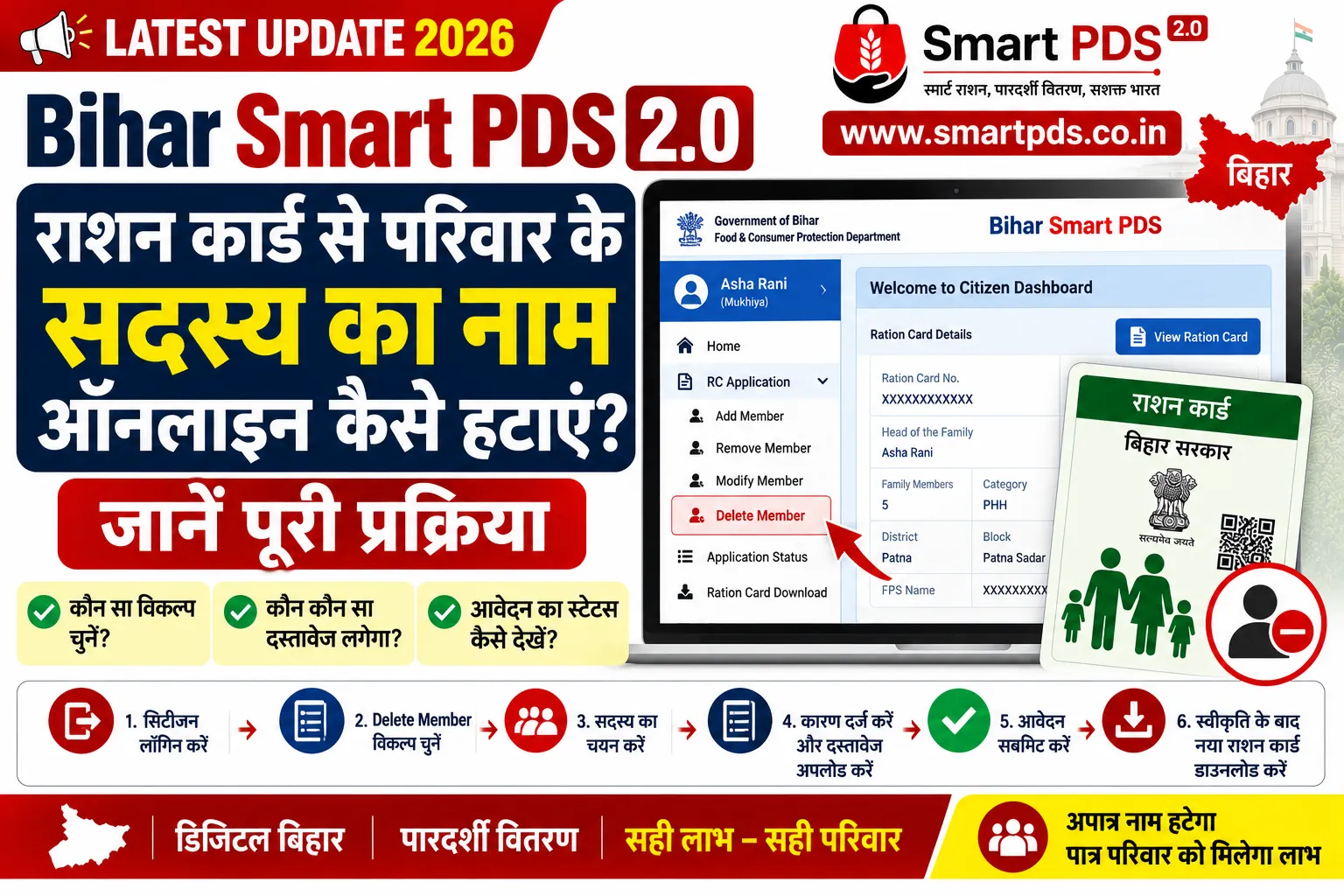 Published on Sep 05, 2026
Bihar Smart PDS 2.0 Update 2026: राशन कार्ड से परिवार के सदस्य का नाम ऑनलाइन कैसे हटाएं? जानें पूरी प्रक्रिया
अगर आपके परिवार के किसी सदस्य का नाम अब राशन कार्ड में नहीं रखना है, तो Smart PDS के माध्यम से सदस्य को राशन कार्ड से हटाने के लिए ऑनलाइन आवेदन किया जा सकता है। इसके लिए नागरिक को Citizen Login के माध्यम से अपने राशन कार्ड की जानकारी खोलनी होगी और Delete Member विकल्प का इस्तेमाल करना होगा।
Smart PDS User Manual में राशन कार्ड से सदस्य का नाम हटाने के लिए आवेदन करने से लेकर Inspector Verification, DFSO Approval और Updated Ration Card Download तक की प्रक्रिया बताई गई है।
इस लेख में हम आपको इसी प्रक्रिया को आसान भाषा में चरण-दर-चरण समझा रहे हैं।
⭐ राशन कार्ड से सदस्य का नाम हटाने की जरूरत कब पड़ सकती है?
परिवार की परिस्थितियों में बदलाव होने पर राशन कार्ड में दर्ज किसी सदस्य का नाम हटाने की आवश्यकता हो सकती है। Smart PDS में इसके लिए अलग से Delete Member सुविधा दी गई है।
नाम हटाने के आवेदन में Delete Reason, Comments और Supporting Document जैसी जानकारी भी मांगी जाती है।
⭐ Bihar Smart PDS 2.0 से राशन कार्ड से सदस्य का नाम कैसे हटाएं?
नीचे पूरी प्रक्रिया दी गई है।
पहला चरण: Bihar Smart PDS 2.0 की आधिकारिक वेबसाइट खोलें
सबसे पहले अपने मोबाइल, डेस्कटॉप या लैपटॉप में Bihar Smart PDS 2.0 की आधिकारिक वेबसाइट खोलें:
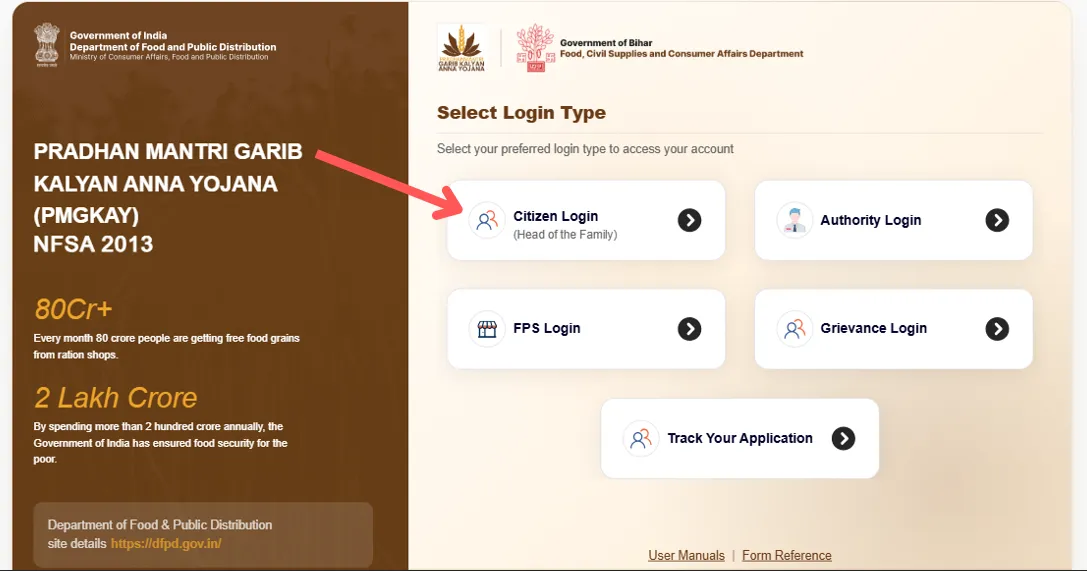
वेबसाइट खुलने के बाद Citizen Login पर क्लिक करें। इसके बाद अपने राशन कार्ड से संबंधित उपलब्ध login विकल्प के माध्यम से आगे बढ़ें।
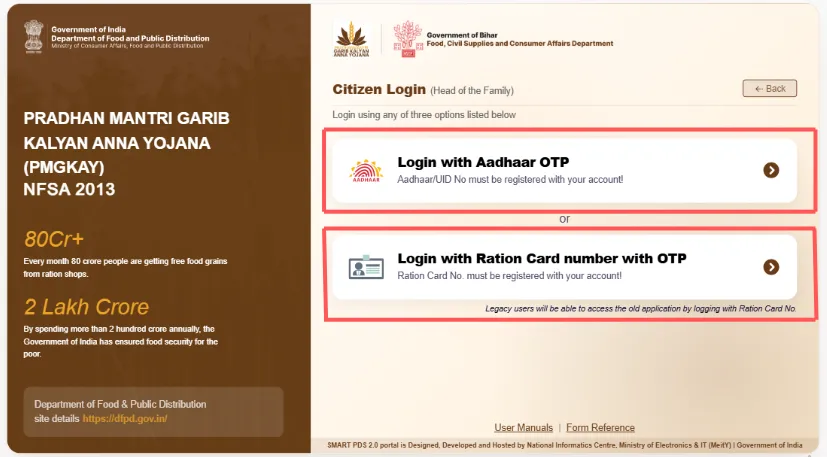
नोट: आपके वर्तमान Bihar Smart PDS पोर्टल पर Citizen Login की स्क्रीन में Citizen Login (Head of the Family) के तहत Aadhaar OTP और Ration Card Number with OTP जैसे विकल्प
उपलब्ध हैं। Login के लिए संबंधित जानकारी आपके account से registered होनी चाहिए।
दूसरा चरण: Citizen Dashboard में RC Application खोलें
Login करने के बाद आप Citizen Dashboard पर पहुंचेंगे। यहां आपके राशन कार्ड से संबंधित जानकारी दिखाई देगी।
अब RC Application के अंतर्गत उपलब्ध Delete Member option को खोलें।
तीसरा चरण: Delete Member विकल्प पर क्लिक करें
अब Delete Member option पर क्लिक करें।
इससे राशन कार्ड में पहले से जुड़े सदस्यों की जानकारी के साथ member deletion की functionality खुल जाएगी।
यहां आपको अपने existing member details को ध्यान से verify करना चाहिए।
चौथा चरण: जिस सदस्य का नाम हटाना है उसे चुनें
अब Delete Member form में उस सदस्य को select करें जिसका नाम राशन कार्ड से हटाना है।
सदस्य को select करने के बाद Submit पर क्लिक करने का विकल्प दिया जाता है।
पांचवां चरण: सदस्य हटाने का कारण चुनें
सदस्य को select करने के बाद आपको नाम हटाने का Reason चुनना होगा।
इसके लिए दिए गए dropdown में उपलब्ध उचित कारण को select करें।
छठा चरण: Comments दर्ज करें
अब दिए गए Comments field में आवश्यक जानकारी या टिप्पणी दर्ज करें।
यहां वही जानकारी दें जो सदस्य को राशन कार्ड से हटाने के आवेदन से संबंधित हो।
सातवां चरण: Supporting Document अपलोड करें
अब जरूरत के अनुसार Supporting Document upload करें।
यहां वही supporting document upload करें जो आपके द्वारा चुने गए deletion reason को support करता हो।
इसके बाद Preview करें और Save पर क्लिक करें।
आठवां चरण: आवेदन का Preview देखें
Save करने के बाद आवेदन में दर्ज की गई सभी जानकारी को एक बार ध्यान से check करें।
खास तौर पर:
- Member Name
- Delete Reason
- Comments
- Supporting Document
जैसी जानकारी को verify करें।
अब application details का preview देखने के बाद application को submit करने की प्रक्रिया आगे बढ़ती है।
नौवां चरण: Delete Member Application Submit करें
सभी जानकारी सही होने के बाद Submit पर क्लिक करके Delete Member application submit करें।
Application submit होने के बाद यह सीधे राशन कार्ड से नाम हटाने के बजाय verification और approval process में जाता है।
अब application आगे Inspector Verification और उसके बाद DFSO Approval के लिए जाती है।
⭐ आवेदन Submit करने के बाद क्या होता है?
Delete Member application submit होने के बाद इसकी प्रक्रिया इस तरह आगे बढ़ती है:
Delete Member Application Submit
↓
Inspector द्वारा Verification
↓
DFSO से Approval
↓
Member Deleted
↓
New/Updated Ration Card Download के लिए तैयार
यह पूरा workflow Smart PDS User Manual में दिया गया है।
इसलिए केवल application submit करने के बाद सदस्य का नाम तुरंत हटना जरूरी नहीं है। पहले verification और approval पूरा होना होता है।
⭐ आवेदन का Status कैसे Check करें?
Delete Member application submit करने के बाद आप उसके status को भी track कर सकते हैं।
अब status section में जाकर:
- Application details का preview देखा जा सकता है।
- Application status check किया जा सकता है।
- किसी query का reply किया जा सकता है।
इसलिए application submit करने के बाद समय-समय पर status जरूर check करते रहें।
Status Approved होने के बाद क्या करें?
जब application का Inspector Verification पूरा हो जाता है और DFSO Approval मिल जाता है, तब application का status Approved हो जाता है।
इसके बाद status section में जाकर updated ration card को download किया जा सकता है।
⭐ Updated Ration Card कैसे Download करें?
Approval मिलने के बाद:
- Application Status section खोलें।
- Approved application को देखें।
- Updated Ration Card download करने का option खोलें।
- नया ration card download करें।
- राशन कार्ड में किए गए बदलाव को ध्यान से check करें।
⭐ राशन कार्ड से सदस्य का नाम हटाने की पूरी प्रक्रिया एक नजर में
Bihar Smart PDS Website
↓
Citizen Login
↓
Citizen Dashboard
↓
RC Application
↓
Delete Member
↓
Member Select करें
↓
Delete Reason चुनें
↓
Comments दर्ज करें
↓
Supporting Document Upload करें
↓
Preview & Save
↓
Application Submit करें
↓
Inspector Verification
↓
DFSO Approval
↓
Member Deleted
↓
Updated Ration Card Download करें
यह क्रम आपके दिए गए Delete Member User Manual के flow के अनुसार है।
❓ FAQ: Bihar Smart PDS Delete Member से जुड़े सवाल
1. क्या Smart PDS से राशन कार्ड के सदस्य का नाम हटाया जा सकता है?
हां राशन कार्ड से existing member को हटाने के लिए Delete Member functionality दी गई है।
2. सदस्य का नाम हटाने के लिए कौन सा option चुनना होगा?
Citizen Dashboard में RC Application section के अंदर Delete Member option का इस्तेमाल करना होगा।
3. Delete Member आवेदन में क्या जानकारी देनी होती है?
Member select करने के बाद deletion reason, comments और supporting document देना होता है।
4. Application Submit करने के बाद नाम तुरंत हट जाता है?
नहीं। application पहले Inspector Verification और फिर DFSO Approval से गुजरती है। Approval के बाद member deletion पूरा होता है।
6. Approval के बाद क्या करना चाहिए?
Approval मिलने के बाद updated ration card download करके उसमें किए गए changes को verify करना चाहिए।
⭐ निष्कर्ष
अगर आपके राशन कार्ड में किसी ऐसे सदस्य का नाम दर्ज है जिसे अब हटाना है, तो Bihar Smart PDS 2.0 में उपलब्ध Delete Member सुविधा के जरिए इसका आवेदन किया जा सकता है।
पूरी प्रक्रिया में पहले Citizen Login करके RC Application → Delete Member पर जाना होता है। इसके बाद सदस्य का चयन, deletion reason, comments और supporting document देने के बाद application submit करनी होती है। आवेदन की जांच Inspector द्वारा और approval DFSO द्वारा किया जाता है। Approval के बाद updated ration card download करके उसमें हुए बदलाव को verify किया जा सकता है।